Roles & Permissions
Middleware Roles and Permissions defines what users and teams can view or manage in each module. Custom roles let you match access to a team’s responsibilities.
Create custom roles and define permissions for different Middleware modules. Each module can have different access levels, such as View, Create, Edit, or Delete.
Once a role is created, you can assign it to a team.
View Roles and Permissions#
Go to: Settings → Roles & Permissions
From here, you can view existing roles and create new roles based on the access your teams require.
Create a Role#
To create a new role:
- Go to Settings → Roles & Permissions.
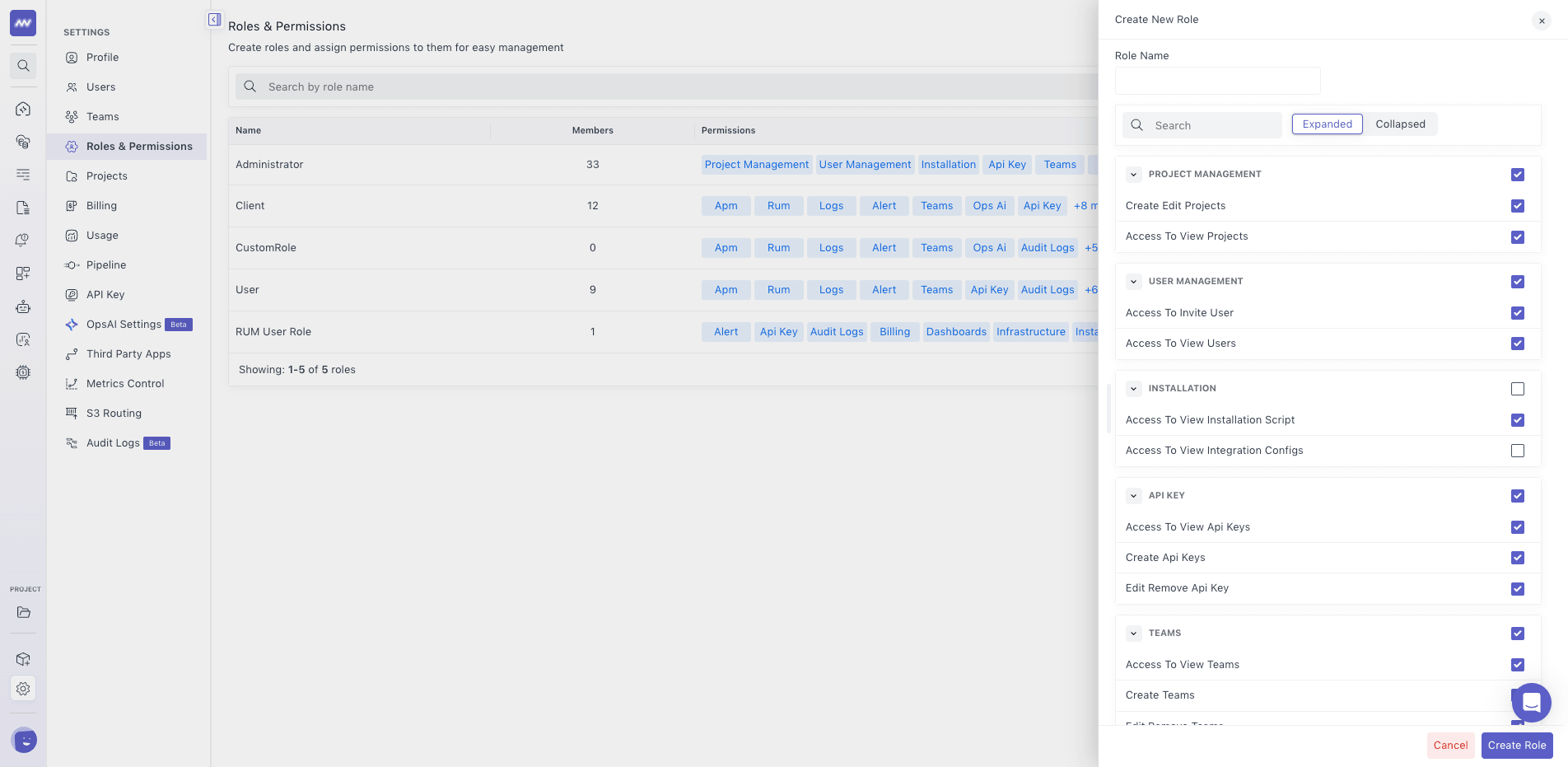
- Click Create New Role.
- Enter the role details.
- Configure permissions for the required modules.
- Create the role.
Configure Permissions#
While creating a role, select which Middleware modules the role should have access to.
For each module, you can configure different permissions depending on the level of access required.
Permissions can include:
- View — View data or configurations within the module.
- Create — Create new resources or configurations.
- Edit — Modify existing resources or configurations.
- Delete — Delete resources or configurations.
For example:
Role: Engineering Team
1Permissions
2   │
3   ├── Module A
4   │     ├── View
5   │     ├── Create
6   │     └── Edit
7   │
8   └── Module B
9         └── View
A single role can provide different access levels across modules—for example, editing resources in one module while only viewing another.
Assign a Role to a Team#
After creating a role, you can assign it to a team.
Go to: Settings → Teams
Create a new team or select the required team, then assign the role to that team.
Read more about creating a team here
Need assistance or want to learn more about Middleware? Get in touch with us via our Contact Us or join our Slack channel.
What did you think of this content?